런칭 이용 관련

새로운 고객 등록하기

새로운 고객이 오면 먼저 관리자 페이지의 거래처 관리에서 거래처를 생성하고 거래처 코드를 전달하세요. STEP 1~4는 관리자가, STEP 5~8은 고객이 진행합니다.

STEP 1 · 관리자

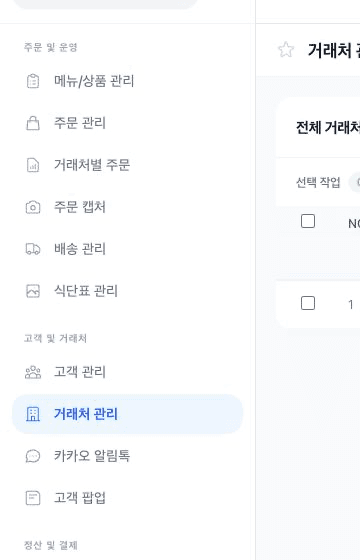
거래처 관리로 들어가요

  • 관리자 페이지의 고객 및 거래처 → 거래처 관리로 이동합니다.
스토어 관리자 왼쪽 메뉴에서 고객 및 거래처 그룹과 거래처 관리가 함께 보이는 화면
① 왼쪽 사이드바의 ‘거래처 관리’를 누르세요.

STEP 2 · 관리자

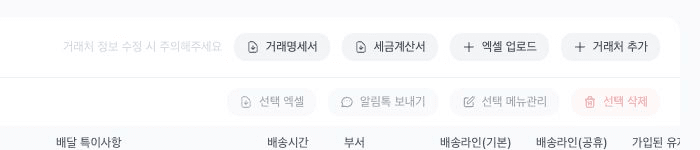
거래처 추가를 눌러요

  • 거래처 관리 화면 상단에서 거래처 추가를 누릅니다.
거래처 관리 상단의 주의 문구와 거래명세서, 세금계산서, 엑셀 업로드, 거래처 추가 버튼
② ‘거래처 추가’를 누르세요. 왼쪽의 주의 문구와 이웃 버튼도 함께 확인할 수 있습니다.

STEP 3 · 관리자

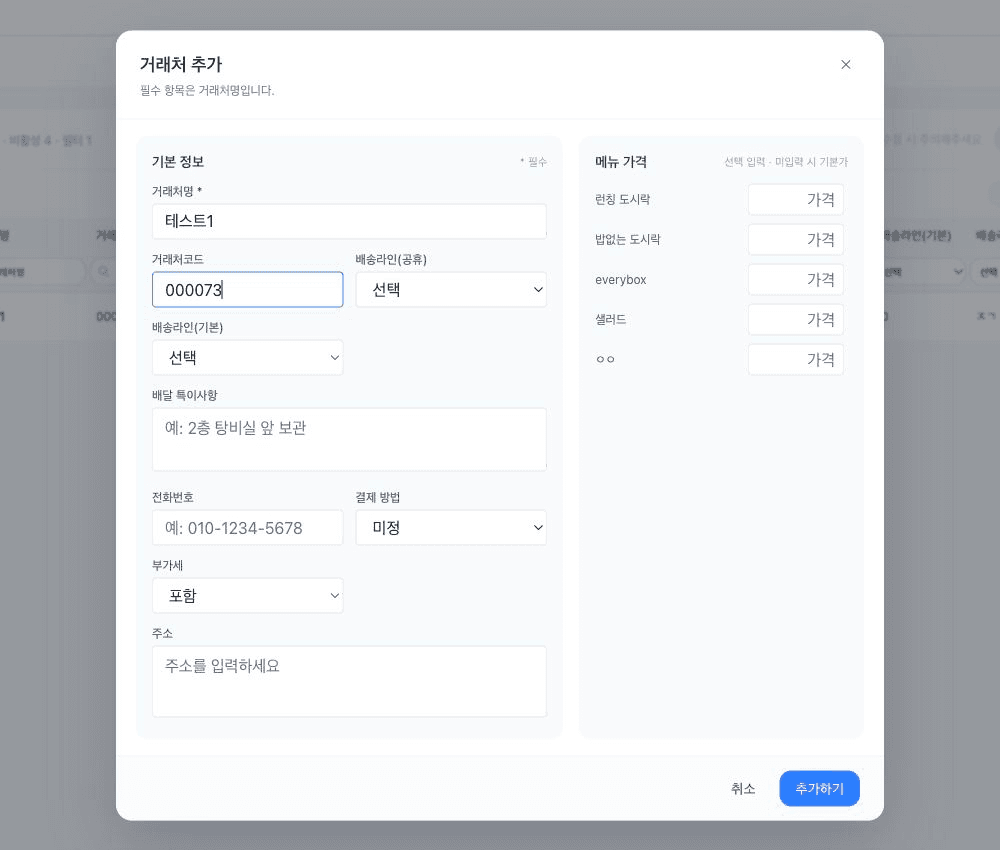
거래처 정보를 입력해요

  • 거래처에 맞는 항목을 입력하고 추가하기를 누릅니다.
거래처 관리 배경의 중앙에 거래처명, 거래처코드, 결제 방법과 추가하기 버튼이 보이는 거래처 추가 창
③~⑤ 거래처 정보를 입력하고 ‘추가하기’를 누르세요.

STEP 4 · 관리자

생성된 거래처 코드를 고객에게 전달해요

  • 방금 만든 거래처의 거래처 코드와 이 스토어의 고객 앱을 고객에게 전달합니다.
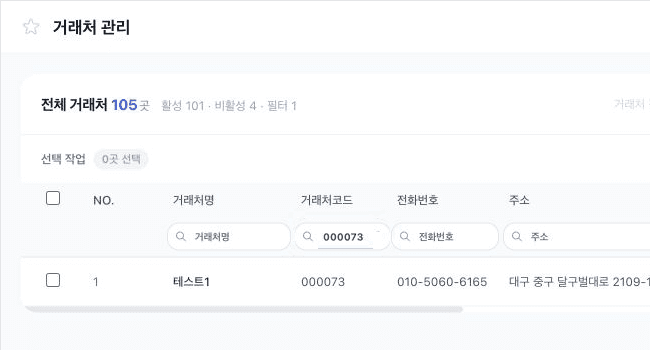
거래처 관리 페이지의 전체 거래처 요약과 생성된 거래처명 및 거래처코드가 보이는 화면
⑥ 주황색으로 표시된 생성 행의 거래처코드를 고객에게 그대로 전달하세요. 화면의 000073은 예시입니다.

STEP 5 · 고객이 직접 진행

고객이 고객 앱에서 회원가입으로 들어가요
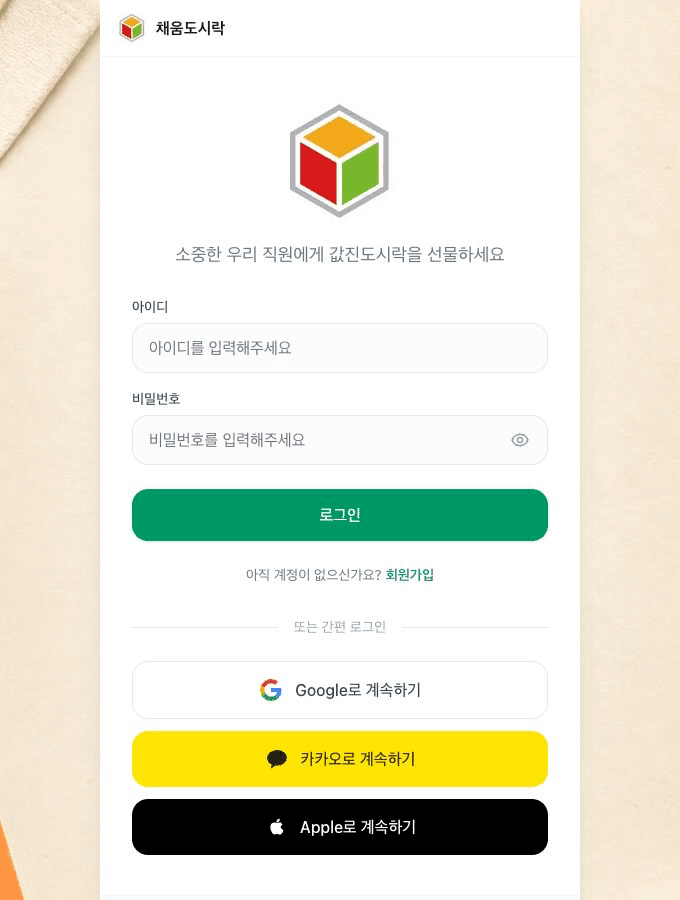
고객 앱 중앙 로그인 화면에서 로그인 입력란과 회원가입 링크, 간편 로그인 버튼이 함께 보이는 화면
⑦ 로그인 버튼 아래의 ‘회원가입’을 누르세요.

STEP 6 · 고객이 직접 진행

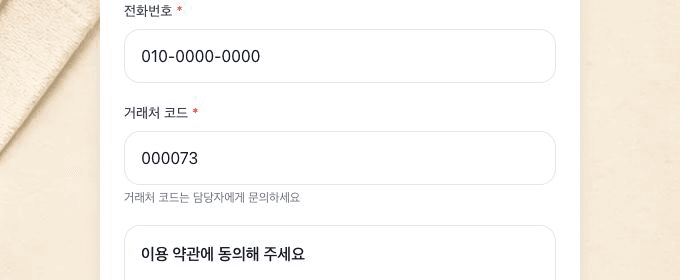
고객이 전달받은 거래처 코드를 입력해요

  • 회원가입에 필요한 정보와 전달받은 거래처 코드를 입력합니다.
고객 회원가입 화면에서 전화번호, 거래처 코드 입력란과 담당자 문의 안내가 함께 보이는 화면
⑧ 전달받은 거래처 코드를 정확히 입력하세요. 화면의 000073은 예시입니다.

STEP 7 · 고객이 직접 진행

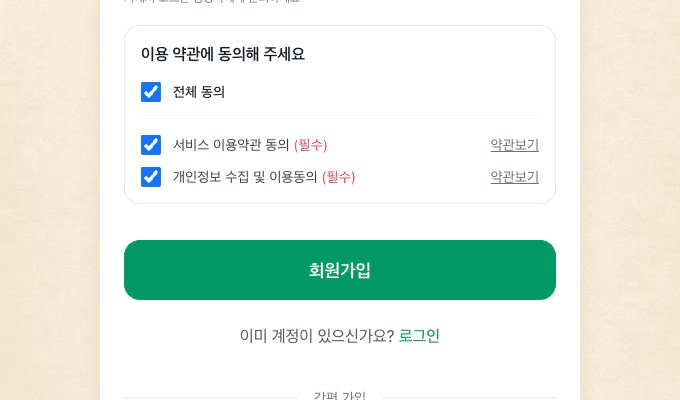
고객이 필수 약관에 동의하고 회원가입을 눌러요

  • 필수 약관에 동의하고 회원가입을 누릅니다.
고객 회원가입 화면의 전체 동의와 두 필수 약관, 회원가입 버튼이 모두 보이는 화면
⑨ ‘전체 동의’를 선택한 뒤 ⑩ ‘회원가입’을 누르세요.

STEP 8 · 고객이 직접 진행

고객이 거래처를 확인하고 가입을 완료해요

  • 거래처 정보를 확인하고 필요한 경우 부서를 선택한 뒤 확인을 누릅니다.
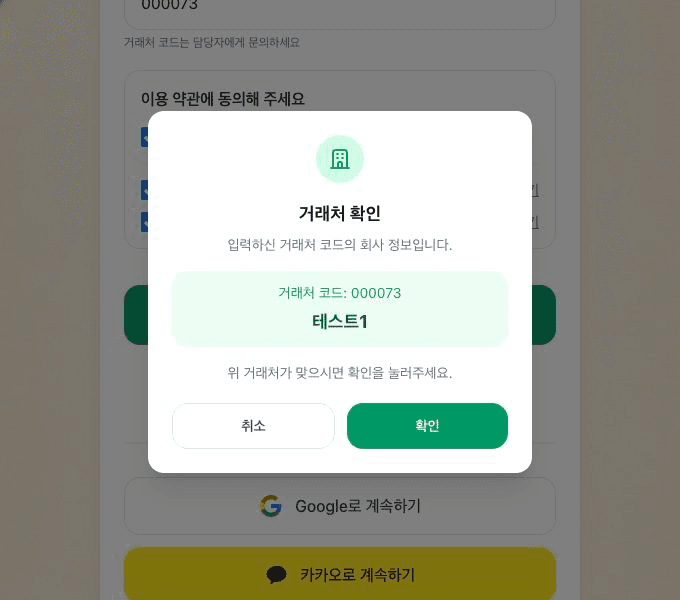
회원가입 화면 중앙의 거래처 확인 창에서 거래처 코드, 거래처명, 취소와 확인 버튼이 보이는 화면
거래처 코드와 이름을 다시 확인한 뒤 ⑪ ‘확인’을 누르세요.
새로운 고객 등록하기 | 런칭 사용자 가이드 | Lunching