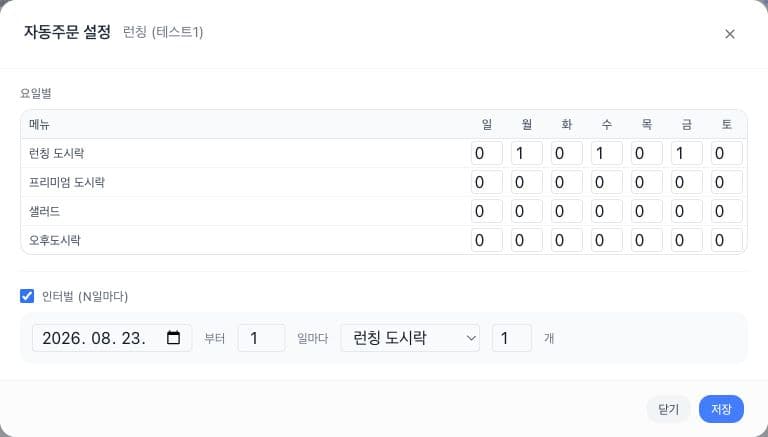
런칭 이용 관련
관리자 페이지에서 자동주문 설정하기
관리자 페이지의 고객 관리에서 고객별 자동주문을 설정할 수 있습니다. 아래 순서대로 진행하세요.
STEP 1
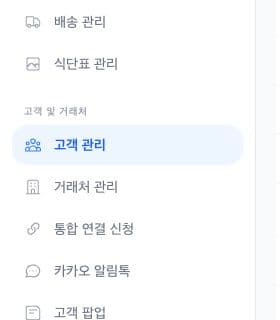
고객 관리로 들어가요
- 관리자 페이지의 고객 및 거래처 → 고객 관리로 이동합니다.
STEP 2
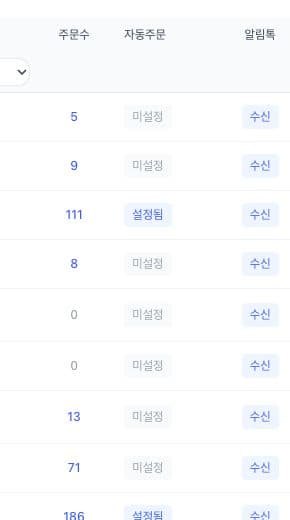
설정할 고객의 자동주문 버튼을 눌러요
- 자동주문을 설정할 고객을 찾아 자동주문 상태 버튼을 누릅니다.
STEP 3 · 요일별 자동주문
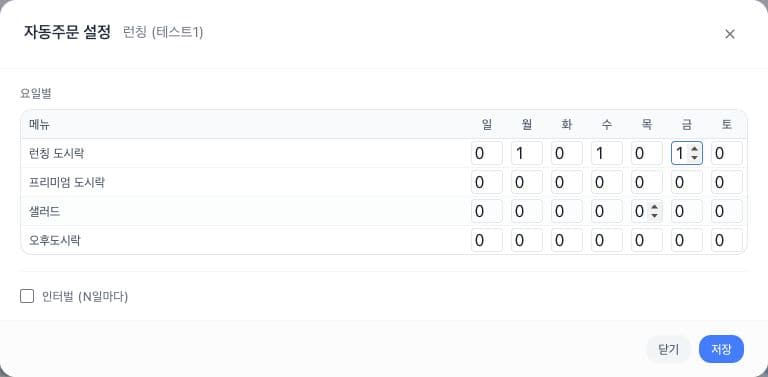
원하는 메뉴와 요일에 수량을 입력해요
- 메뉴별로 자동주문할 요일과 수량을 입력한 뒤 저장을 누릅니다.
STEP 4 · N일마다 자동주문
일정한 날짜 간격으로도 설정할 수 있어요
- N일 간격 주문이 필요하면 인터벌 (N일마다)을 켜고 필요한 항목을 입력한 뒤 저장을 누릅니다.