
런칭(Lunching) CMS – 초기 설정 가이드 (1~5단계)
런칭(Lunching) CMS – 초기 설정 가이드 (1 5단계) 아래 마크다운은 블로그/매뉴얼에 그대로 붙여넣어 쓸 수 있게 단계별로 정리했습니다. 스크린샷 경로만 여러분의 이미지 URL로 교체하세요. 1/5. 기본 정보 입력 운영하시고 계신 도시락 회사 정보를 입력해주세요. ✅ 팁
런칭(Lunching) CMS – 초기 설정 가이드 (1~5단계)
아래 마크다운은 블로그/매뉴얼에 그대로 붙여넣어 쓸 수 있게 단계별로 정리했습니다.
스크린샷 경로만 여러분의 이미지 URL로 교체하세요.
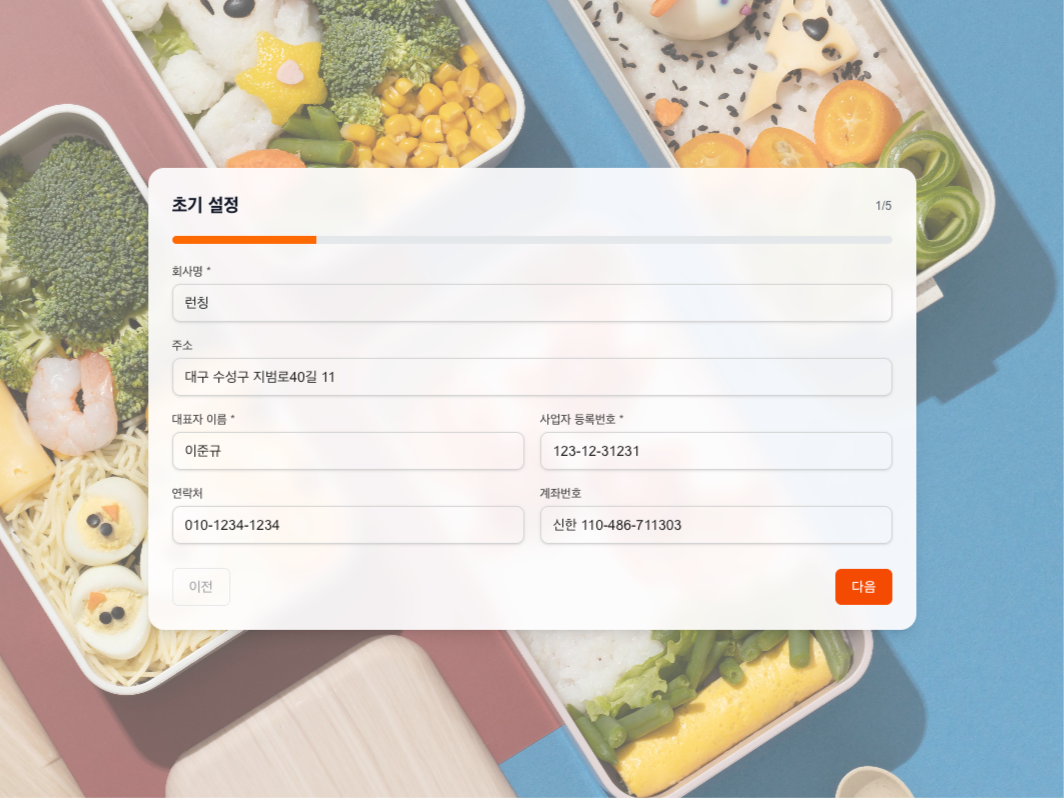
1/5. 기본 정보 입력
운영하시고 계신 도시락 회사 정보를 입력해주세요.
✅ 팁 사업자등록번호와 계좌번호는 이후 정산·세금계산서 자동화에 사용됩니다. 최초에 정확히 입력해주세요.
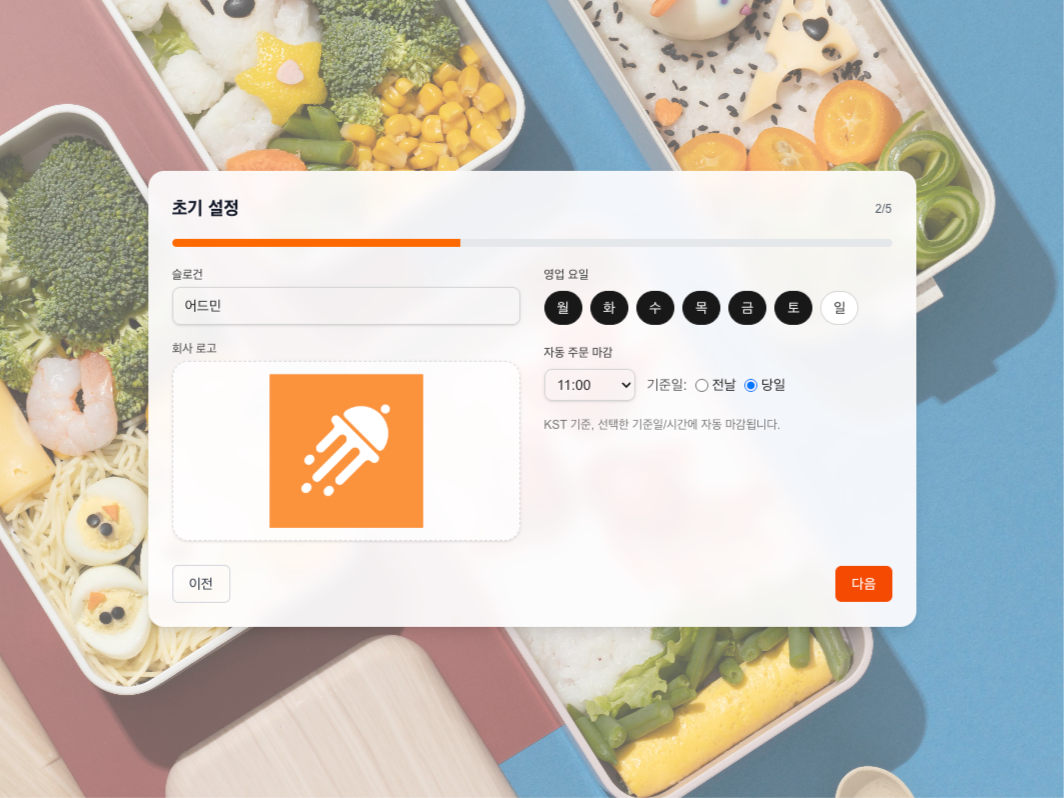
2/5. 운영 정보 & 자동 마감
슬로건·로고: 고객(유저) 주문 화면에 상단에 대표님들의 매장이 소개 됩니다.
영업요일: 영업하시는 요일을 선택해 주세요.
⚠️ 주의 요일을 해제하면 해당 요일에는 고객이 주문할 수 없습니다. 공휴일 운영은 별도 휴무 설정에서 관리하세요.
자동주문 마감일: 도시락이 나가는 날을 기준으로 주문 마감 시점을 설정합니다.
예) 전일 18:00으로 설정하면, 배달 전날 18시에 더 이상 주문이 불가합니다.
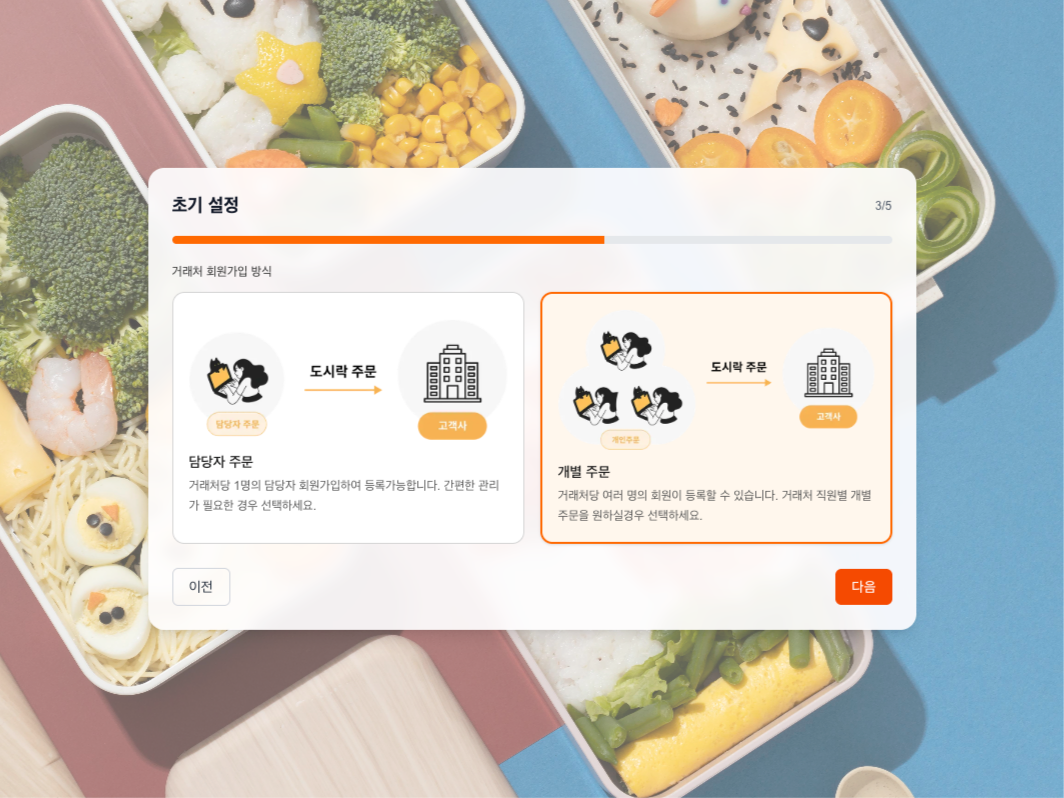
3/5. 거래처 회원가입 방식 선택
두 가지 운영 방식 중 하나를 선택합니다.
A. 담당자 주문(간편)
거래처 담당자 1명만 회원가입하여 대표로 주문하게 됩니다
운용이 단순하고 관리가 쉬우며
부서/개인별 주문 구분이 필요 없을 때 적합합니다
B. 개별 주문(직원별)
거래처 여러 명의 직원이 각자 회원가입 후 개인 단위로 주합니다
개인 결제/부서별 집계가 필요한 경우에 적하며
주문 데이터가 상세하게 쌓입니다
✅ 팁
기업 단체 주문에서 부서별 비용 분배가 필요하다면 개별 주문을 추천합니다. 간단 운영이면 담당자 주문이 편합니다.
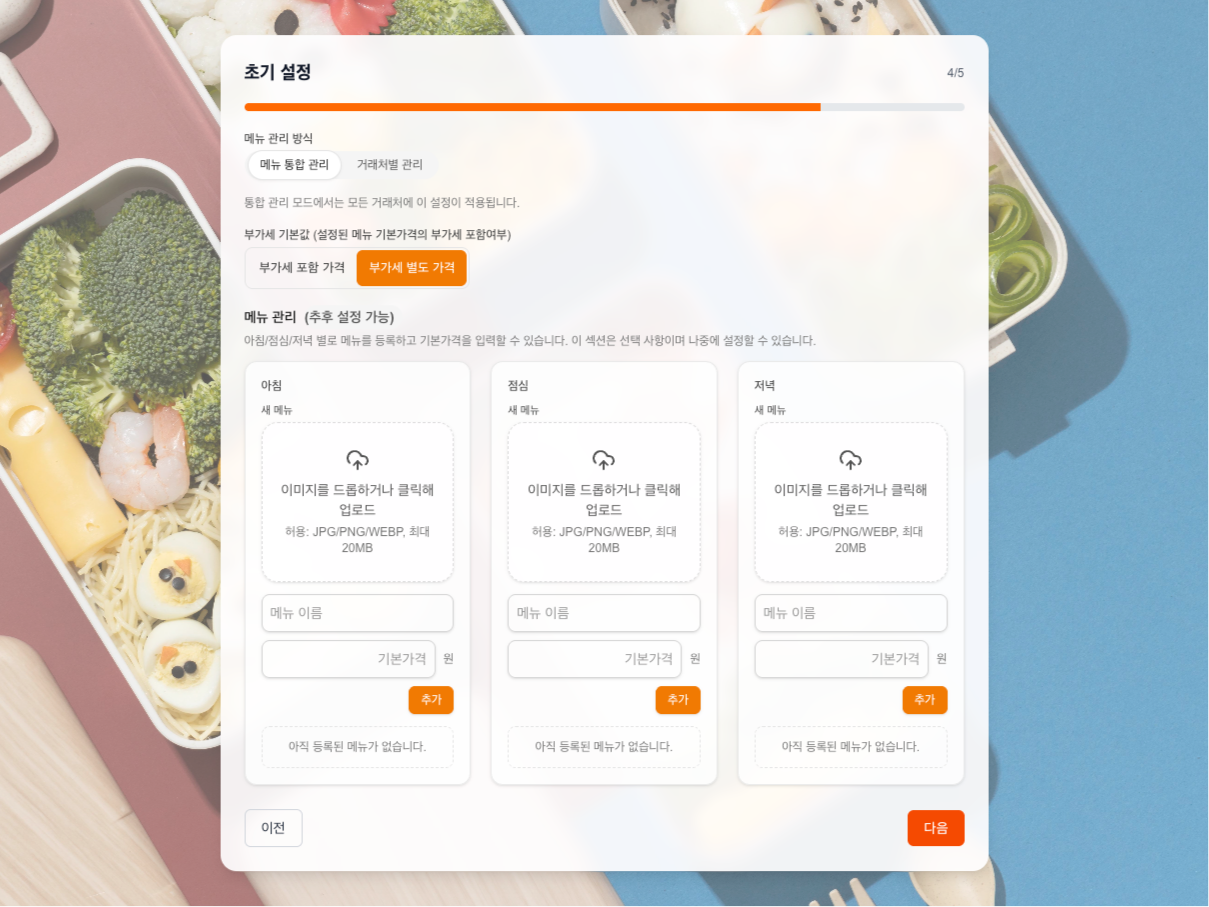
4/5. 메뉴 관리 & 부가세 옵션
메뉴 관리 방식
메뉴 통합 관리: 등록한 메뉴/가격이 모든 거래처에 동일 적용하기
거래처별 관리: 거래처별로 메뉴·가격을 각각 다르게 운영하기
부가세 처리
부가세 포함 가격: 표시가격에 VAT 10%가 포함된 가격입니다
부가세 별도 가격: 정가 + VAT 10%가 결제 단계에서 추가 됩니다
식사 시간대별 메뉴(선택)
아침/점심/저녁 카드에서 메뉴 이미지, 이름, 기본가격을 등록
이후 언제든 추가/수정 가능
🔎 운영 예시
프랜차이즈처럼 전 거래처 동일 메뉴 → 메뉴 통합 관리
기업별 단가/메뉴가 다른 B2B 납품 → 거래처별 관리
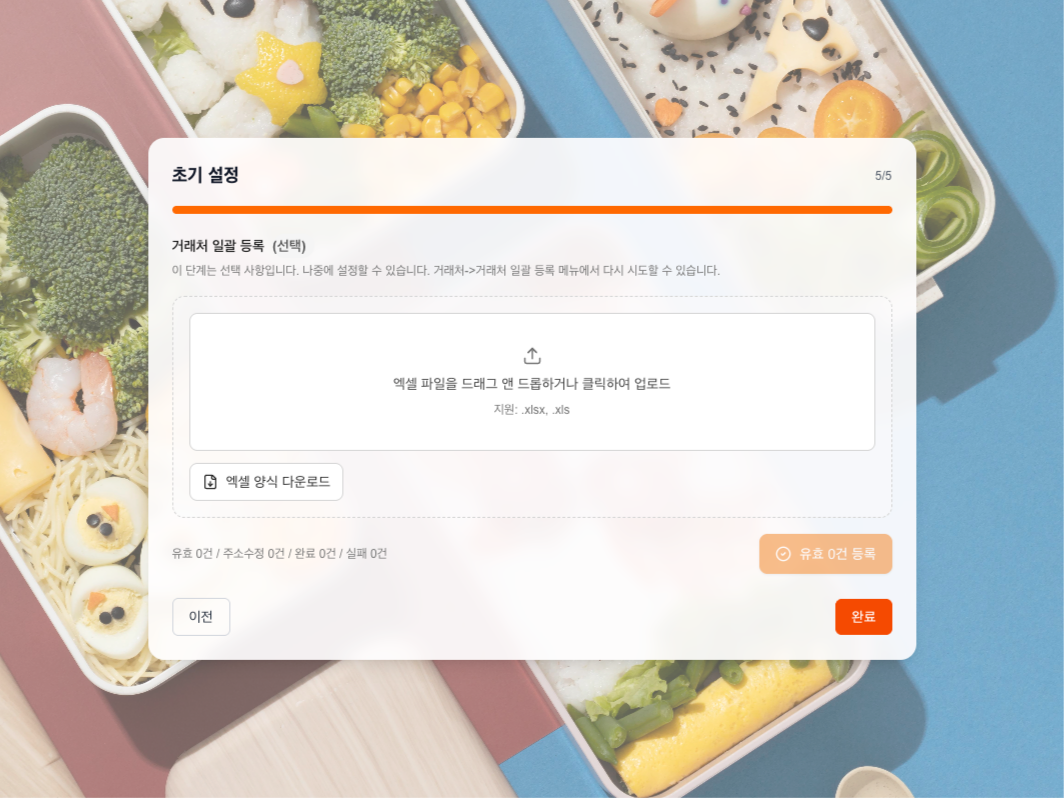
5/5. 거래처 일괄 등록(선택)
엑셀 업로드로 여러 거래처를 한 번에 등록할 수 있습니다. 지원 형식: .xlsx, .xls
[엑셀 양식 다운로드] 버튼으로 표준 템플릿을 받아 채워 넣으세요.
업로드하면 주소를 판별하지 못한 거래처엔 거래처 수정을 클릭하시고 계속 진행해주세요